파일 커넥션 마이그레이션 가이드 (Legacy 파이프라인)
기존에 Retrieve Data (DB) 노드에 파일(스토리지) 커넥션을 설정해 둔 파이프라인을 Retrieve Data (File) 노드로 옮기는 방법을 안내한다.
왜 바뀌었나
이전에는 Retrieve Data (DB) 노드 하나가 DB·HTTP 쿼리 커넥션과 파일시스템(스토리지) 커넥션을 모두 처리했다. 이후 데이터 소스 노드의 책임이 분리되어, 파일시스템 소스는 신규 Retrieve Data (File) 노드가 전담하고 Retrieve Data (DB) 노드는 DB/HTTP 쿼리 커넥션만 다루도록 변경되었다.
누가 영향을 받나
책임 분리 이전에 만들어진 파이프라인 중, Retrieve Data (DB) 노드에 파일(스토리지) 커넥션(예: s3, azure_blob, azure_blob_ak, sharepoint, google_sheets)을 설정해 둔 경우가 해당한다.
어떤 증상이 보이나
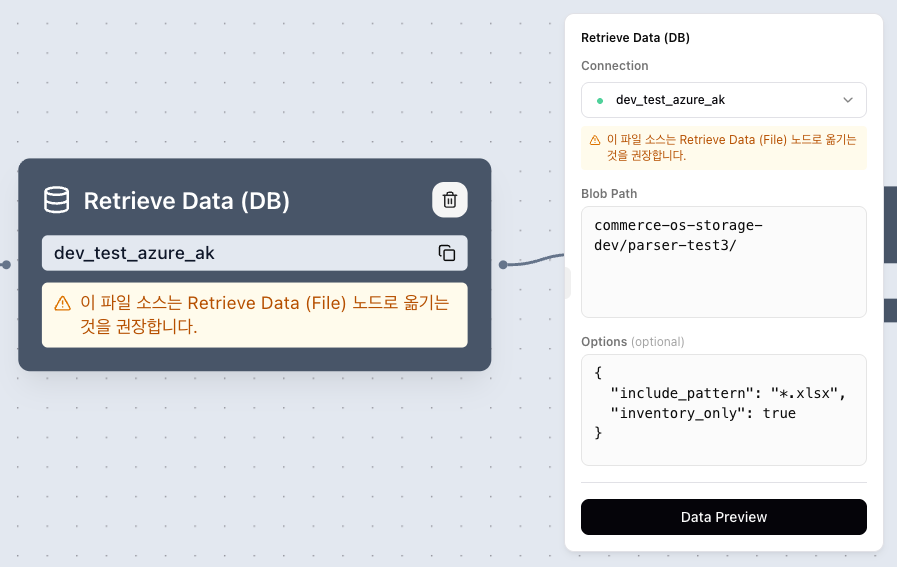
영향을 받는 노드는 편집 화면의 노드와 우측 설정 패널에 다음과 같은 경고가 표시된다.
⚠️ 이 파일 소스는 Retrieve Data (File) 노드로 옮기는 것을 권장합니다.
이 상태에서 배포를 시도하면 배포가 차단되며 다음 알림이 표시된다.
Retrieve Data (DB) 노드가 파일(스토리지) 커넥션을 사용하고 있어 배포할 수 없습니다. 해당 노드를 Retrieve Data (File) 노드로 교체한 뒤 다시 배포해주세요.
해결 단계
- 영향 노드 식별 — 경고가 표시된
Retrieve Data (DB)노드와 그 노드에 설정된 파일 커넥션·경로·옵션을 확인한다. Retrieve Data (File)노드 추가 — Extract 노드에서Retrieve Data (File)노드를 새로 추가한다.- 설정 이관 — 기존 노드의 값을 새 노드로 옮긴다.
- Connection: 동일한 파일(스토리지) 커넥션 선택
- Directory / File: 기존 경로(예:
s3://bucket/prefix/) - Include Pattern / Exclude Pattern: 기존에 사용하던 파일명 glob 패턴
- 엣지 재연결 — 기존 DB 노드의 후속 노드(Transform 등)로 향하던 연결을 새
Retrieve Data (File)노드에서 다시 연결한다. - 기존 DB 노드 삭제 — 노드를 선택한 뒤 Backspace 키로 삭제한다.
- 재배포 — 경고가 사라진 것을 확인한 뒤 다시 배포한다.
- 자동 마이그레이션은 제공되지 않는다. 위 절차에 따라 직접 노드를 교체해야 한다.
- 교체 전까지는 해당 파이프라인을 배포할 수 없다.
- 기존 파일 커넥션은
Retrieve Data (DB)노드의 커넥션 드롭다운에서 신규로 선택할 수 없으며, 어떤 값이 설정돼 있는지 확인할 수 있도록 교체 안내용으로만 잔존 표시된다.
Last updated on