서버 발급
MCP 서버를 새로 발급하는 절차입니다.
1. 서버 추가 화면 열기
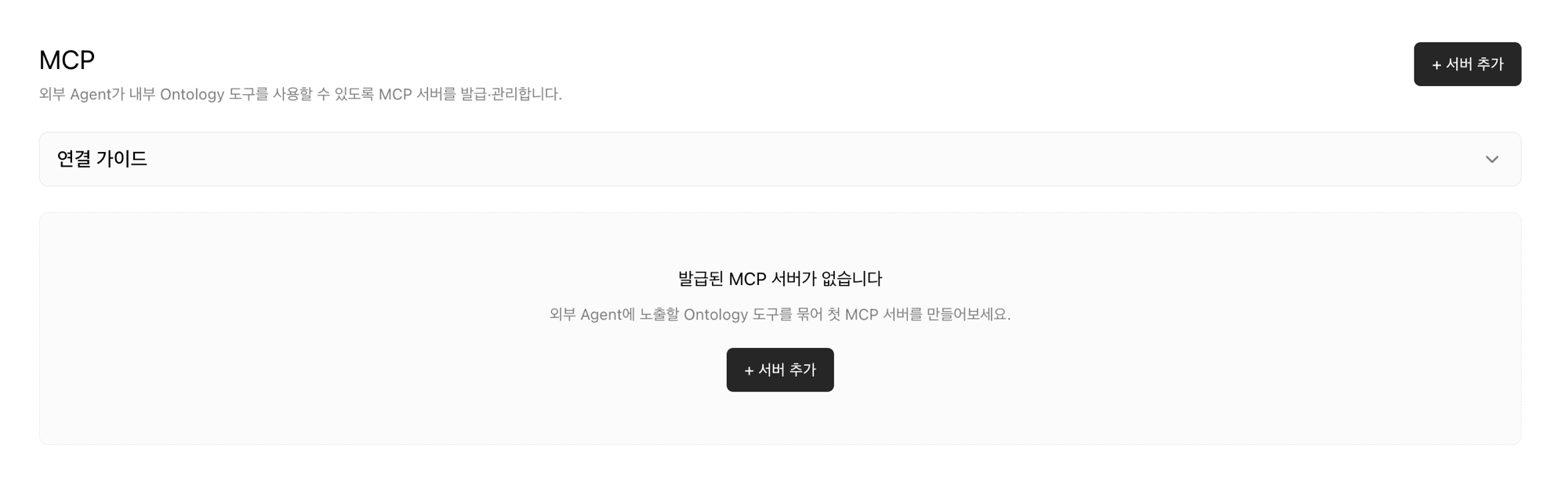
MCP 메뉴에서 우측 상단의 + 서버 추가 버튼을 클릭합니다. 발급된 서버가 없는 경우 가운데의 + 서버 추가 버튼으로도 동일한 화면을 열 수 있습니다.
2. 서버 정보 입력
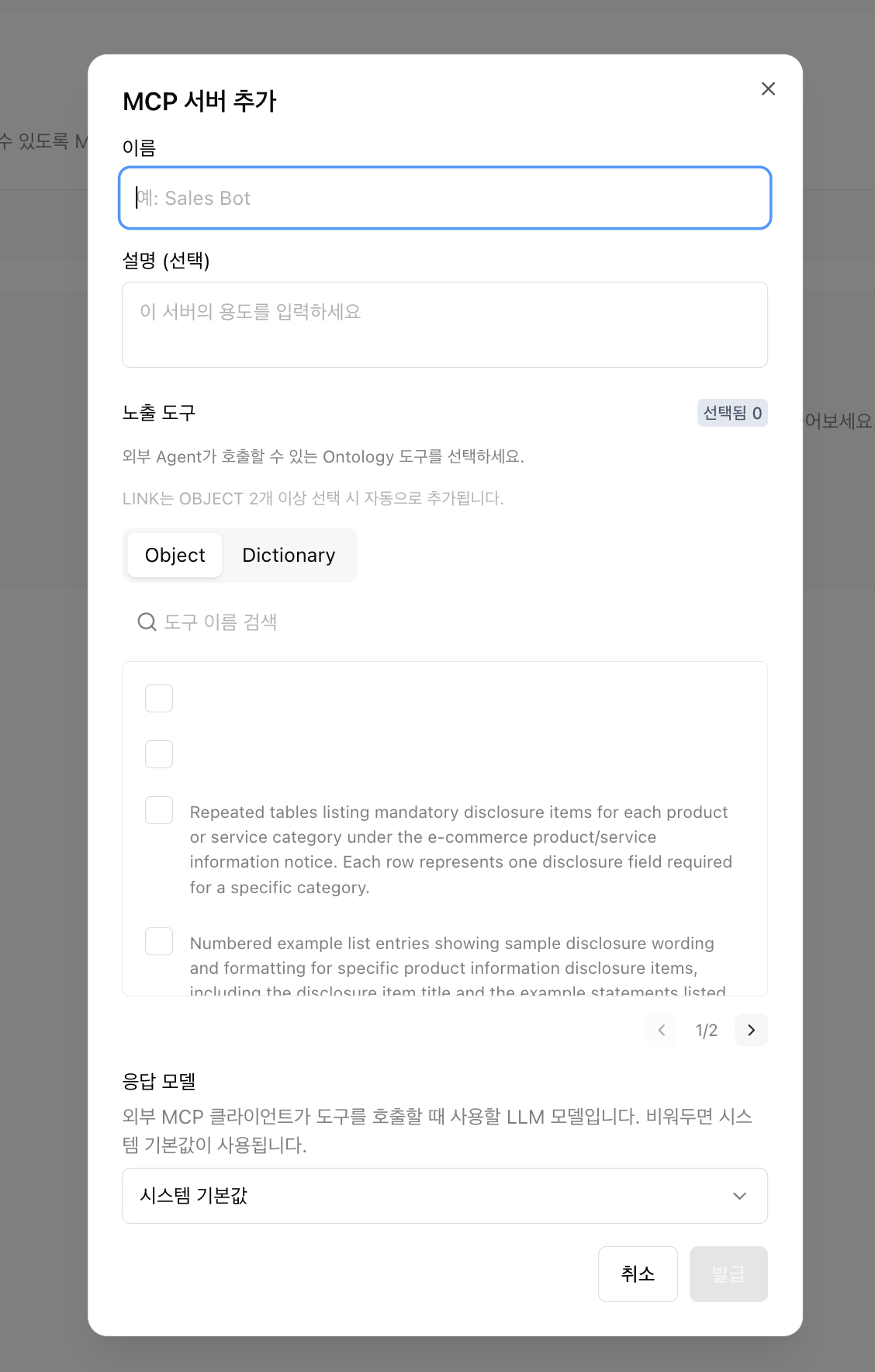
MCP 서버 추가 모달에서 아래 항목을 입력합니다.
| 항목 | 필수 | 설명 |
|---|---|---|
| 이름 | Y | MCP 서버를 식별하는 이름. 예: Sales Bot |
| 설명 | N | 서버의 용도/대상 시스템 등 자유 메모. |
| 노출 도구 | Y | 외부 Agent가 호출할 Ontology 도구. Object 탭과 Dictionary 탭에서 항목을 선택합니다. |
| 응답 모델 | N | 외부 MCP 클라이언트가 도구를 호출할 때 사용할 LLM 모델. 비워두면 시스템 기본값이 적용됩니다. |
노출 도구 선택 팁
- 탭 전환 —
Object와Dictionary탭을 전환하며 각각의 도구를 선택할 수 있습니다. - 검색 — 도구가 많을 때는 상단의
도구 이름 검색입력으로 필터링하세요. - LINK 자동 추가 — Object를 2개 이상 선택하면, 그 Object들을 잇는 LINK가 자동으로 도구 목록에 포함됩니다. 별도로 LINK를 선택할 필요가 없습니다.
- 선택 카운트 — 모달 우측 상단
선택됨 N뱃지로 현재까지 고른 도구 개수를 확인할 수 있습니다.
권장사항: 외부 Agent의 사용처별로 서버를 분리하고, 노출 도구는 실제 필요한 항목만 포함해 최소 권한 원칙을 유지하세요.
3. 발급
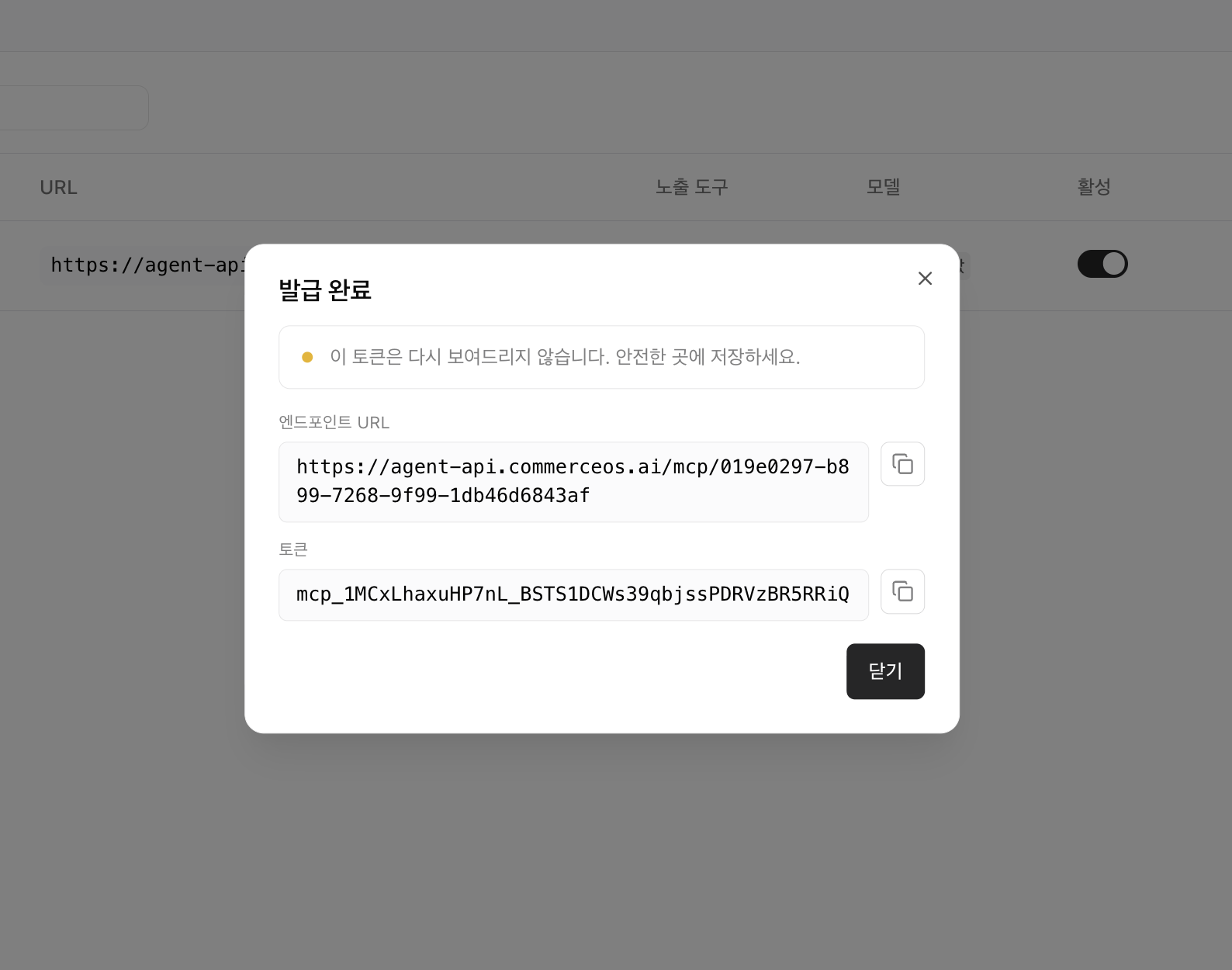
입력이 끝나면 발급 버튼을 클릭합니다. 발급이 완료되면 다음 정보가 표시됩니다.
| 항목 | 설명 |
|---|---|
| 엔드포인트 URL | MCP 클라이언트에 등록할 서버 주소. 예: https://agent-api.commerceos.ai/mcp/{server-id} |
| 토큰 | 인증에 사용되는 비밀 토큰. 이 모달이 닫히면 다시 볼 수 없습니다. |
중요: 토큰은 발급 시점에만 전체 값이 표시됩니다. 닫기 전에 비밀번호 관리자나 사내 시크릿 보관소에 저장하세요. 분실 시 서버를 새로 발급해야 합니다.
복사 버튼으로 URL과 토큰을 클립보드에 옮긴 뒤, 닫기를 누르면 발급이 완료됩니다.
4. 발급 이후 관리
발급된 서버는 목록에서 다음과 같이 관리할 수 있습니다.
| 컬럼 | 설명 |
|---|---|
| URL | 발급된 엔드포인트 URL. 클라이언트 등록 시 그대로 사용합니다. |
| 노출 도구 | 해당 서버에서 외부에 공개된 도구 개수. |
| 모델 | 응답에 사용되는 LLM 모델. |
| 활성 | 토글로 즉시 활성/비활성을 전환합니다. 비활성 시 호출이 차단됩니다. |
다음 단계로 클라이언트 연결 가이드를 참고해 외부 MCP 클라이언트에 서버를 등록하세요.
Last updated on